.svg)

Introduction
Agilotext et Microsoft Teams peuvent travailler ensemble de deux façons complémentaires :
- Intégration compte Microsoft 365 (recommandée pour les offres concernées) — Vous liez votre compte Teams depuis Mon compte → Intégrations. Lorsque vous enregistrez la réunion dans Teams (enregistrement cloud Microsoft), Agilotext récupère automatiquement l’enregistrement, produit la transcription et le compte rendu, et vous les envoie comme d’habitude (e-mail et espace Agilotext). Aucune capture navigateur n’est nécessaire pour ce flux.
- Capture en direct dans le navigateur (méthode alternative) — Vous rejoignez Teams dans Edge ou Chrome, restez sur « Continuer dans ce navigateur », puis utilisez l’enregistrement Agilotext en partageant l’onglet Teams avec l’audio de l’onglet. Utile si vous ne liez pas de compte Microsoft, si l’enregistrement cloud Teams n’est pas disponible, ou pour un besoin ponctuel.
Ce guide détaille les deux parcours. L’objectif reste le même : une transcription fiable et des comptes rendus prêts à l’emploi quelques minutes après la réunion, avec vos modèles et options d’anonymisation selon votre offre.
Point d’attention (invités / navigateur) : si vous utilisez la méthode 2, l’option « Continuer dans ce navigateur » et l’accès invité dépendent des réglages de l’organisateur et des politiques du tenant Microsoft 365. En entreprise, l’accès anonyme peut être désactivé.
Méthode 1 — Lier Microsoft Teams (compte Microsoft 365)
Cette fonctionnalité est accessible depuis votre espace Agilotext, rubrique Paramètres du compte, onglet Intégrations (intitulés pouvant légèrement varier selon votre interface).
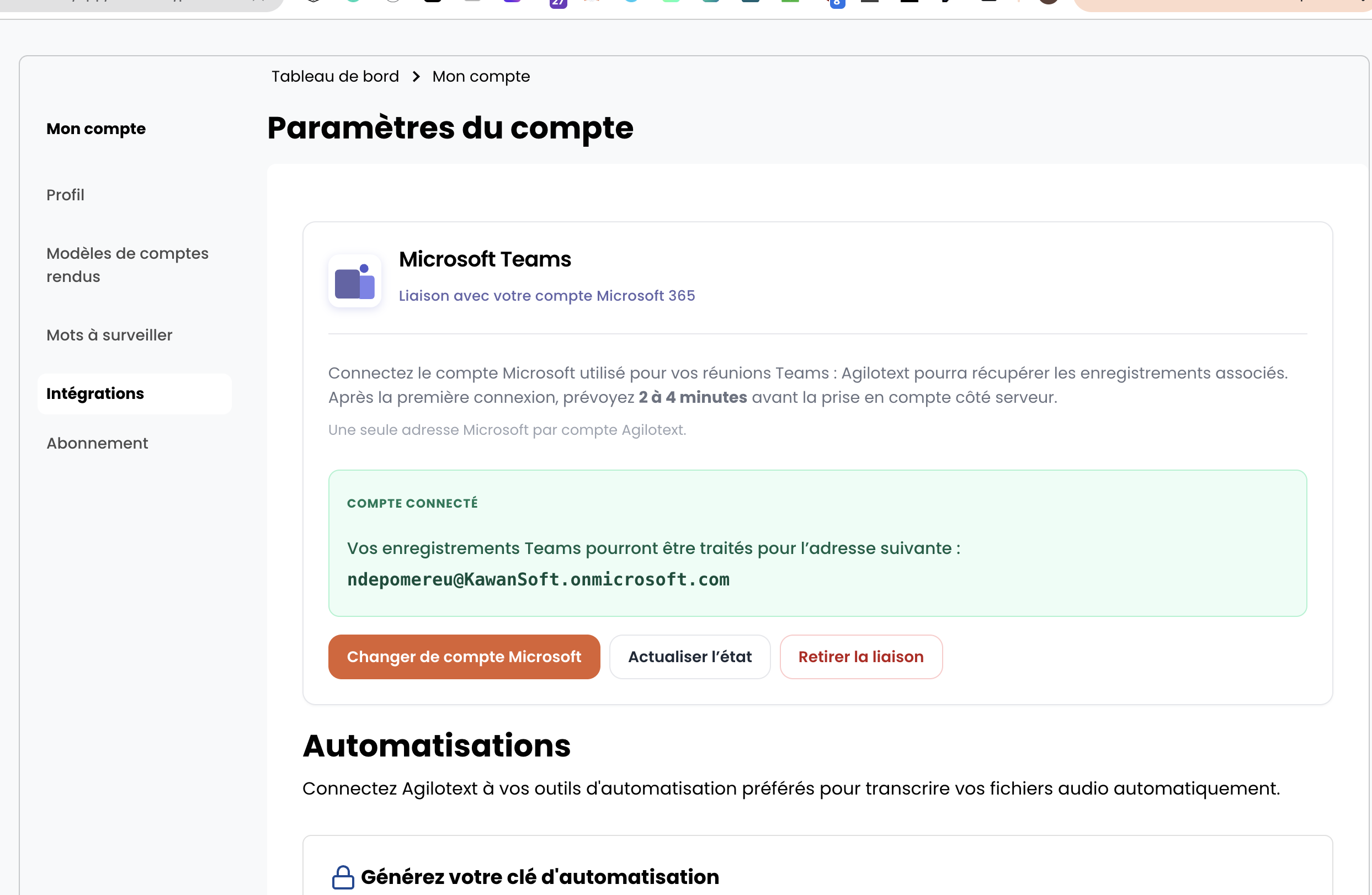
À quoi ça sert ?
- Vous authentifiez le compte Microsoft utilisé pour vos réunions Teams (souvent votre adresse professionnelle Microsoft 365).
- Un seul compte Microsoft est lié par compte Agilotext.
- Après la première liaison, comptez 2 à 4 minutes avant que le serveur prenne en compte la configuration.
- Ensuite, dès que vous lancez un enregistrement Teams (selon les droits de votre organisation), Agilotext peut détecter et récupérer l’enregistrement, puis générer transcription et compte rendu — sans passer par l’outil d’enregistrement Agilotext dans le navigateur.
Étapes côté utilisateur
- Connectez-vous à agilotext.com.
- Ouvrez Mon compte (ou Paramètres du compte).
- Allez dans Intégrations.
- Dans la carte Microsoft Teams, cliquez sur « Lier Microsoft Teams ».
- Suivez la connexion Microsoft et acceptez les autorisations demandées.
- Vérifiez le message « Compte connecté » et l’adresse Microsoft affichée. Utilisez « Actualiser l’état » si besoin.
Boutons utiles :
- Changer de compte Microsoft — pour relier une autre identité Microsoft (toujours une seule à la fois).
- Retirer la liaison — supprime le lien côté Agilotext (à utiliser si vous changez de politique ou de compte).
Droits et organisation
- En principe, si vous pouvez enregistrer vos réunions Teams dans votre organisation, le flux est cohérent avec l’usage attendu.
- Si un message d’erreur ou un blocage apparaît côté Microsoft, cela peut venir des droits IT (tenant, stratégie d’enregistrement, applications autorisées). Dans ce cas, contactez votre administrateur Microsoft 365 ou votre contact Agilotext pour ajuster les accès.
Offre et disponibilité
- La liaison Teams peut être réservée à certaines offres (ex. Business). Si votre compte n’y a pas accès, l’interface peut proposer de passer à une offre adaptée ; la méthode 2 reste disponible selon votre formule.
Méthode 2 — Rejoindre Teams dans le navigateur et enregistrer avec Agilotext
Utilisez ce parcours lorsque vous ne liez pas (ou ne pouvez pas lier) le compte Microsoft, ou pour un enregistrement en direct piloté depuis Agilotext.
Étape 1 : Ouvrir Agilotext et préparer la capture
Connectez-vous à votre espace Agilotext. Depuis le tableau de bord, cliquez sur Enregistrer, puis sélectionnez Réunion en ligne. L’assistant de capture vous demandera ensuite « quoi » partager (onglet/fenêtre/écran). Ne validez pas tout de suite : basculez d’abord sur l’onglet où vous allez rejoindre votre réunion Microsoft Teams pour qu’il apparaisse bien dans la liste des sources partageables.
Étape 2 : Rejoindre la réunion Microsoft Teams dans le navigateur
2.1 — Ouvrir le lien de réunion ou l’événement Teams
Depuis votre invitation (email/agenda), cliquez sur Rejoindre la réunion. Si vous êtes organisateur et souhaitez forcer l’ouverture dans le navigateur, ouvrez l’événement Teams, onglet Details, puis menu « … » > Open link.
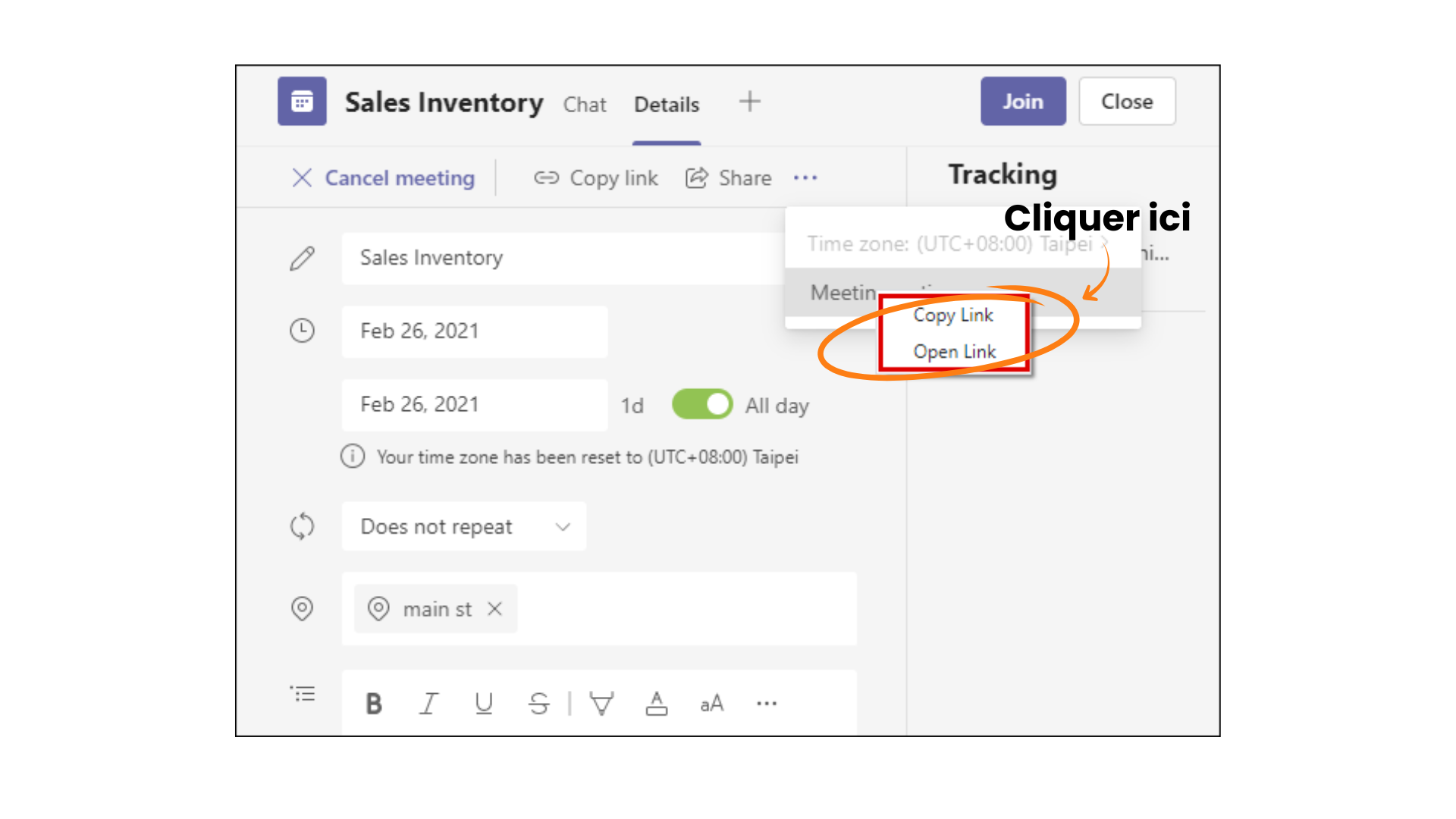
Organisateur : via Details > … > Open link, vous ouvrez la réunion directement dans le navigateur.
2.2 — Choisir le mode navigateur (indispensable pour Agilotext)
Une fois sur la page d’atterrissage Teams, une pop-up vous propose d’ouvrir l’application native. Cliquez sur Annuler, puis sur Continue on this browser (Continuer dans ce navigateur).
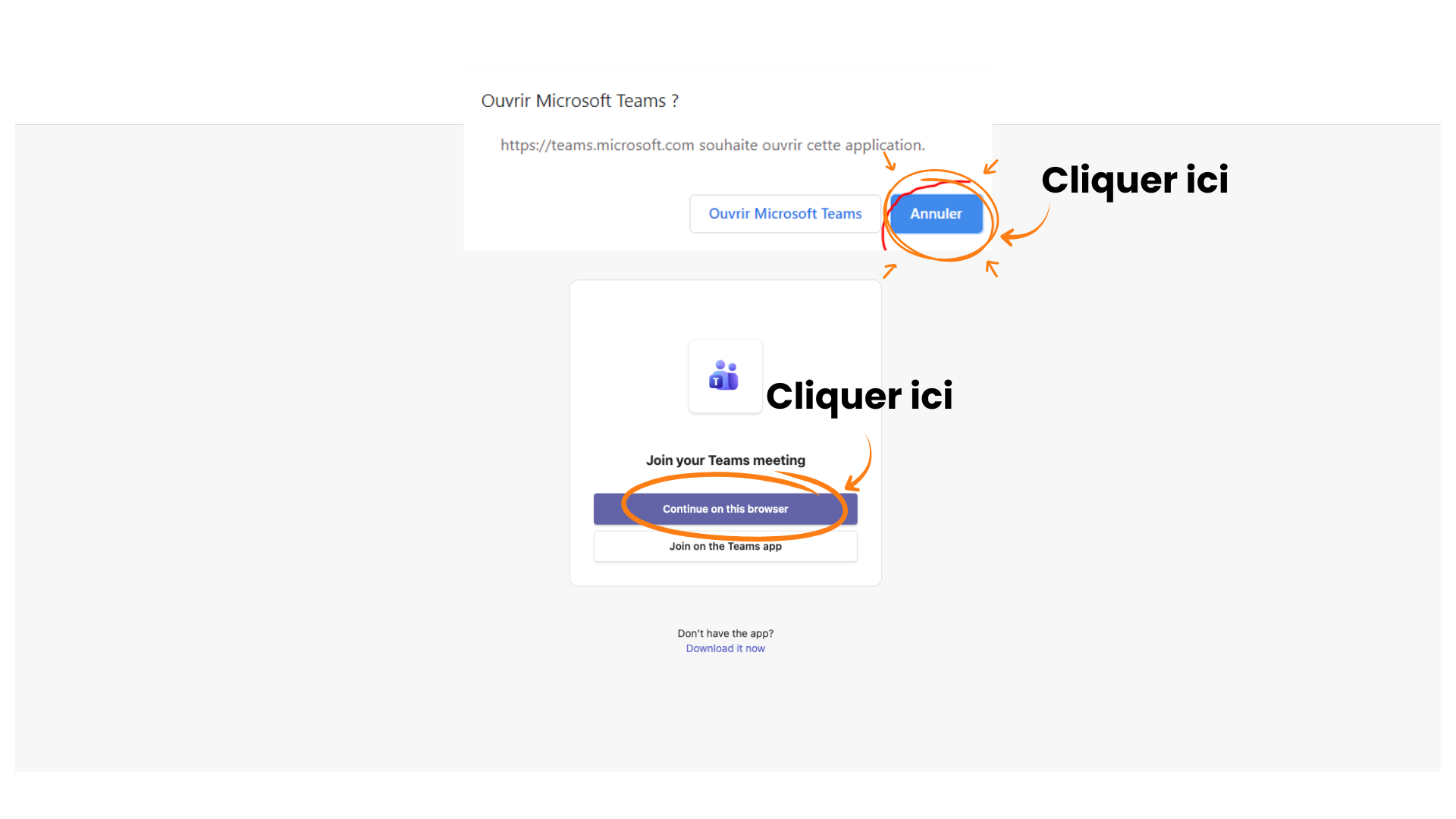
Choisissez Continue on this browser pour rester dans le navigateur et permettre la capture audio par Agilotext.
2.3 — Autoriser les permissions micro/caméra
Autorisez l’accès au micro quand le navigateur le demande. Sans cette étape, la transcription Teams sera inaudible ou incomplète. Vous pouvez laisser la caméra désactivée si vous ne souhaitez pas partager la vidéo ; Agilotext n’en a pas besoin pour transcrire.
2.4 — Régler l’écran de pré-jointure Teams
- Saisissez votre nom si vous rejoignez en invité.
- Dans la colonne de droite, vérifiez Micro et Haut-parleurs (sélectionnez les bons périphériques).
- Laissez Computer audio activé.
- Cliquez sur Join now.

Écran de pré-jointure : vérifiez vos périphériques et cliquez sur Join now.
2.5 — Cas d’accès restreint (invités/anonymes)
Si un message indique que « l’accès est réservé à l’organisation » ou « vous avez besoin d’une autorisation », demandez à l’organisateur :
- d’ouvrir les Meeting options de la réunion (lien présent dans l’invitation ou dans Teams) ;
- d’autoriser les utilisateurs anonymes (si la politique du tenant le permet) ;
- ou de vous ajouter comme invité avec un compte Microsoft autorisé.
En environnement d’entreprise, l’IT peut contrôler au niveau du tenant : accès anonymes, salle d’attente, qui peut présenter, etc. Si vous rejoignez souvent en externe, alignez-vous avec l’IT pour éviter ces blocages.
Étape 3 : Démarrer l’enregistrement avec Agilotext
Revenez sur la fenêtre de capture Agilotext. Choisissez l’onglet où se déroule votre réunion Microsoft Teams. Cochez l’option Partager aussi l’audio de l’onglet, puis cliquez Partager. C’est cette case qui autorise Agilotext à capter le son émis par l’onglet Teams.
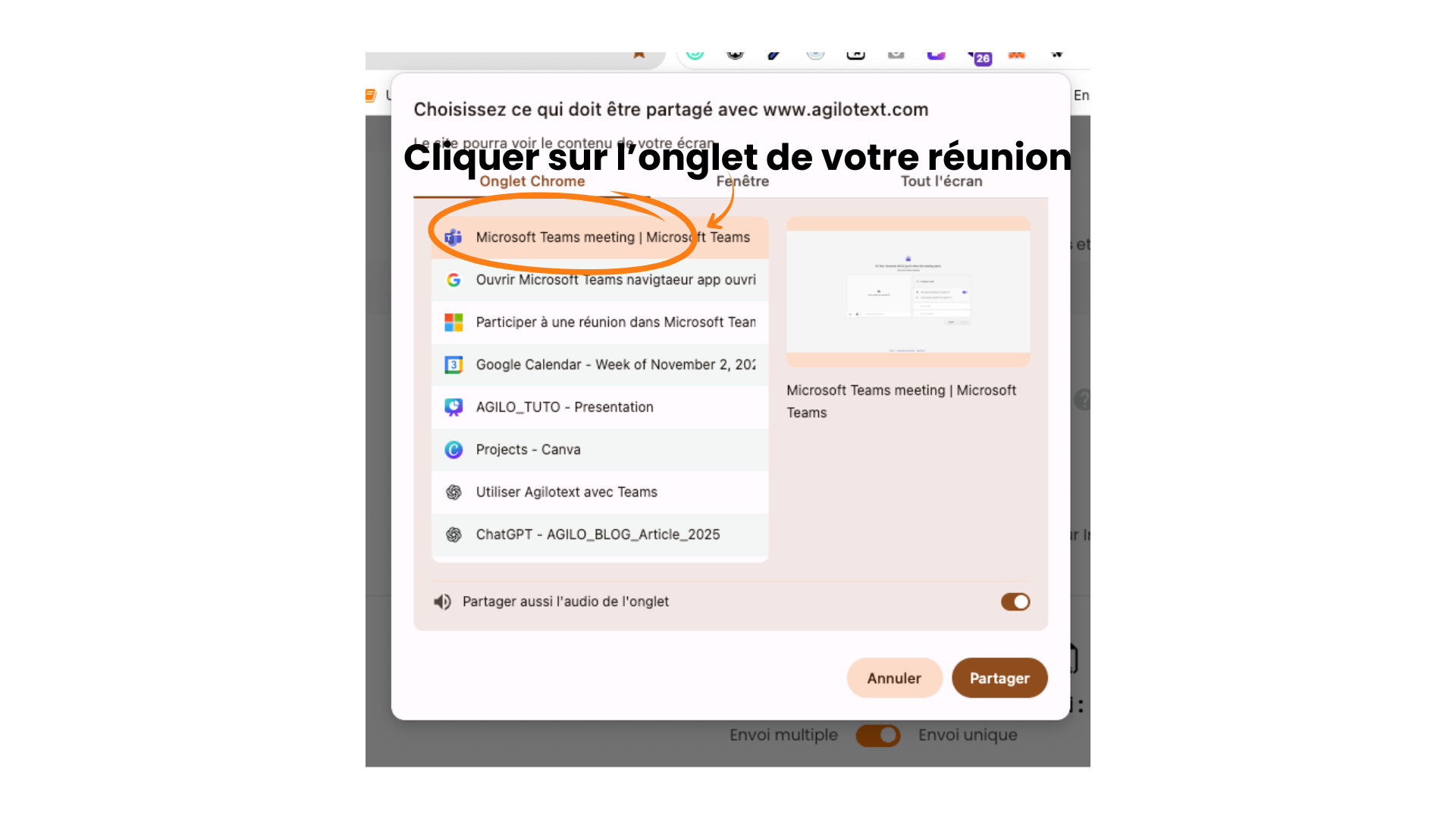
Dans le sélecteur Chrome/Edge, sélectionnez l’onglet Microsoft Teams et activez l’option Partager aussi l’audio de l’onglet.
Conseils de qualité pendant la réunion
- Laissez l’onglet Teams actif et audible. Évitez de basculer l’audio vers un autre onglet multimédia.
- Réglez le volume système à un niveau confortable et stable (ni trop faible, ni saturé).
- Si vous portez un casque, vérifiez dans Teams que la source micro sélectionnée est bien celle du casque (et non le micro intégré du laptop).
- Invitez les participants à ne pas se couper pour améliorer la segmentation de la transcription.
Étape 4 : Fin de réunion et génération automatique du compte rendu
- À la fin de l’échange, quittez la réunion dans l’onglet Teams.
- Agilotext détecte la fin et arrête automatiquement l’enregistrement.
- Quelques minutes plus tard, votre transcription et votre synthèse intelligente sont disponibles par email et dans Agilotext.
Exports et modèles
Vous pouvez exporter en TXT, DOCX, PDF ou RTF. Appliquez vos modèles personnalisés : compte rendu de réunion, synthèse commerciale, procès-verbal, résumé de webinaire, notes d’entretien, etc. Centralisez ces livrables dans votre espace d’équipe et partagez-les en un clic avec les participants.
Variantes de jointure et cas particuliers
Rejoindre avec un Meeting ID + Passcode
Si vous n’avez pas accès à l’email d’invitation, ouvrez https://teams.microsoft.com, cliquez sur Join with an ID, saisissez l’ID et le code d’accès, puis suivez le même parcours navigateur (Continue on this browser → pré-jointure → Join now).
Nouvelle application Teams vs Teams classique
Microsoft déploie une nouvelle version de Teams. Les libellés et l’interface peuvent légèrement varier (emplacements de boutons, intitulés), mais la logique reste identique : privilégier l’ouverture dans le navigateur et activer l’audio de l’onglet côté Agilotext.
Invités externes et salles d’attente
Selon les paramètres de la réunion, vous pouvez patienter dans une salle d’attente avant d’être admis. Cette étape n’empêche pas la capture par Agilotext Microsoft Teams ; elle la décale simplement au moment où vous entrez réellement dans la réunion.
Dépannage avancé
« Continue on this browser » n’apparaît pas
- Vérifiez que vous utilisez Edge ou Chrome à jour.
- Effacez le cache, essayez en navigation privée pour neutraliser extensions et cookies.
- Demandez à l’organisateur d’ajuster les Meeting options (autoriser invités/anonymes) ou de vous inviter avec un compte autorisé.
Pas de son dans la transcription
- Recommencez le partage et activez « Partager aussi l’audio de l’onglet » dans la fenêtre de Chrome/Edge.
- Vérifiez le volume système et celui de l’onglet Teams (icône de haut-parleur non muette).
- Sur macOS, confirmez l’autorisation Enregistrement de l’écran pour Chrome/Edge si vous partagez un onglet ou la fenêtre.
- Fermez tout autre logiciel qui pourrait verrouiller le micro (ex. Zoom ouvert en arrière-plan).
Message d’accès refusé / réservé à l’organisation
- Confirmez avec l’organisateur que les invités externes sont autorisés.
- Demandez à être ajouté comme guest (compte Microsoft) si l’anonyme n’est pas autorisé.
Qualité audio médiocre
- Préférez un micro casque ou un micro USB dédié et éloignez-vous des sources de bruit.
- Désactivez les traitements agressifs de suppression de bruit côté OS si cela coupe des mots.
- Invitez les participants à parler distinctement et à éviter les chevauchements.
Différences entre Zoom et Teams dans l’usage d’Agilotext
Le parcours global est semblable, mais quelques spécificités existent entre Zoom et Microsoft Teams :
- Accès web : Zoom propose « Rejoindre depuis votre navigateur » ; Teams utilise « Continue on this browser ». Dans Teams, une pop-up « Ouvrir l’application » s’affiche d’abord ; cliquez sur Annuler pour rester côté web.
- Contrôles d’accès : Zoom dépend surtout des réglages de l’hôte ; Teams ajoute une couche tenant (administration) qui peut désactiver l’accès anonyme/guest au niveau de l’organisation.
- Parcours alternatif : Teams autorise la jointure via Meeting ID + Passcode côté web ; pratique si vous n’avez pas l’email d’invitation sous la main.
- Navigateur conseillé : pour la capture audio d’onglet, Edge/Chrome sont les plus fiables. En cas de doute, testez sur l’un puis l’autre.
Bonnes pratiques et astuces pour une transcription optimale
- Avant la réunion : test micro, vérification des permissions, fermeture des applications concurrentes, connexion réseau stable (idéalement Ethernet ou Wi-Fi 5/6).
- Pendant la réunion : parlez clairement, laissez l’onglet Teams au premier plan si votre machine est limite, évitez la lecture de médias dans d’autres onglets.
- Après la réunion : relisez la transcription, appliquez un modèle adapté (compte rendu, CR commercial, procès-verbal) puis partagez le document.
- Confidentialité : si vous traitez des données sensibles, utilisez les options d’anonymisation afin de masquer les noms, emails ou identifiants.
Pour dimensionner vos besoins (volume, collaborations d’équipe, stockage), consultez nos formules et tarifs. Le couple Agilotext Microsoft Teams s’adapte aussi bien aux équipes commerciales qu’aux fonctions RH, support, produit ou formation.
Conclusion
En choisissant Agilotext Microsoft Teams, vous standardisez la prise de notes, accélérez la production de comptes rendus et sécurisez vos échanges, le tout depuis votre navigateur. Le flux de travail est simple : ouvrir Teams dans le navigateur → activer l’audio de l’onglet côté Agilotext → laisser Agilotext transcrire et synthétiser. Que vous soyez dans une PME ou un grand compte, ce processus fiabilise la mémoire des décisions et libère du temps à chaque réunion.
Passez à l’action dès maintenant : rejoignez votre prochaine réunion depuis le web, lancez l’enregistrement dans Agilotext, puis exportez votre compte rendu. Et si la confidentialité est clé pour votre organisation, explorez nos options d’anonymisation et nos offres adaptées à votre usage.



.avif)

.avif)



Connectez-vous ou inscrivez-vous pour participer à la discussion.
Participez à la discussion
0 commentaires