.svg)

Introduction
Dans un monde où le temps est une ressource précieuse, automatiser la transcription audio est devenu un levier stratégique pour les professionnels et les entreprises. Cette technologie transforme rapidement des réunions, conférences ou interviews en textes exploitables, améliorant ainsi la productivité et la prise de décision.
Agilotext propose une solution de transcription audio français et sécurisée qui respecte les normes RGPD et ISO 27001. Grâce à son intelligence artificielle avancée, elle fournit des transcriptions précises et des résumés automatiques de réunion personnalisés.
Ce guide vous explique comment automatiser vos transcriptions audio avec Agilotext et comment l'intégrer avec des outils d'automatisation comme Zapier, Make et n8n.
Automatiser la transcription audio : pourquoi et comment ?
Avantages de l'automatisation
L'automatisation de la transcription audio présente de nombreux bénéfices :
- Gain de temps : une heure de contenu audio peut nécessiter jusqu'à 4 heures de transcription manuelle. L'automatisation réduit ce délai à quelques minutes.
- Précision accrue : les algorithmes d'IA d'Agilotext surpassent souvent les méthodes manuelles en termes de fidélité et de reconnaissance vocale.
- Conformité et sécurité : la solution respecte les exigences du RGPD, ce qui en fait un outil de transcription RGPD idéal pour les entreprises sensibles aux données.
Comment Agilotext simplifie le processus
Agilotext rend la transcription professionnelle automatisée simple et accessible grâce à deux fonctionnalités clés :
- Transcription automatique : l'IA d'Agilotext reconnaît différents accents, dialectes et bruits de fond pour générer des transcriptions fiables.
- Création de comptes rendus : après transcription, l'outil génère des résumés stratégiques personnalisés, facilitant la prise de décision rapide.
Étape 0 : Envoyer des fichiers audio à Agilotext
Avant de recevoir les transcriptions, il faut d'abord envoyer les fichiers audio à Agilotext. Cette étape est essentielle pour déclencher le processus d'automatisation.
🔑 Générer votre Automation Token
L'Automation Token est une clé d'authentification unique qui permet à Make, Zapier ou n8n d'envoyer des fichiers audio à Agilotext en votre nom.
Comment générer votre token ?
- Connectez-vous à votre compte Agilotext
- Allez dans Mon compte > Intégrations
- Cliquez sur "Générer ma clé"
- Copiez le token généré (format :
auto_e22a49eed9c84efab79dccbc3032631f)
⚠️ Important : Gardez ce token secret ! C'est votre clé d'authentification API. Ne le partagez jamais publiquement.
📤 Utiliser l'API sendFromAutomation
L'API sendFromAutomation permet d'envoyer un fichier audio à transcrire depuis n'importe quel outil d'automatisation.
Paramètres de l'API
| Paramètre | Type | Description | Exemple |
|---|---|---|---|
| URL | string |
Endpoint de l'API | https://api.agilotext.com/api/v1/sendFromAutomation |
| Méthode | string |
Type de requête | POST |
| username | string |
Votre email Agilotext | contact@example.com |
| automationToken | string |
Le token généré (commence par auto_) |
auto_e22a49eed9c84efab79dccbc3032631f |
| url | string |
URL publique du fichier audio | https://drive.google.com/file/... |
Réponse en cas de succès
Réponse en cas d'erreur
Exemple de requête cURL
curl -X POST "https://api.agilotext.com/api/v1/sendFromAutomation" \
-H "Content-Type: application/x-www-form-urlencoded" \
--data-urlencode "username=votre@email.fr" \
--data-urlencode "automationToken=auto_xxxxxxxx" \
--data-urlencode "url=https://exemple.com/fichier.mp3"
Étape 1 : Recevoir les résultats automatiquement
Une fois le fichier audio envoyé et transcrit, Agilotext peut vous notifier automatiquement via un webhook dès que les résultats sont prêts.
Événements webhook Agilotext (structure commune)
Agilotext envoie un unique webhook avec un champ agilotextType permettant d'identifier le type d'événement reçu :
AUDIO: notification avec l'URL du fichier audio source (téléchargeable).TRANSCRIPT: notification avec contenu du fichier (texte).SUMMARY: notification avec contenu du fichier en format HTML/PDF.
À chaque événement, le champ fileContent pointe vers la ressource correspondante. Le même flux d'automatisation peut donc router les traitements selon agilotextType.
Données transmises par le webhook Agilotext
| Champ | Description | Exemple | ||
|---|---|---|---|---|
username |
Email utilisateur | john@smith.com |
||
jobId |
ID de la demande / transcription | 1000008979 |
||
agilotextType |
Type d'événement | AUDIO \ |
SUMMARY \ |
TRANSCRIPT |
fileName |
Nom du fichier transmis | Agilotext_audio_250903_153025.mp3 |
||
fileContent |
URL du fichier (mp3/pdf/txt selon le type) | https://api.agilotext.com/automation/.../1000008979.mp3 |
||
fileUrl |
URL du fichier (alias de fileContent) | https://api.agilotext.com/automation/.../1000008979.mp3 |
||
dateTime |
Date / heure de l'événement | 03/09/25 15:42 UTC+02 |
||
webhookUrl |
URL appelée (côté récepteur) | https://hook.make.com/... |
||
executionMode |
Contexte d'exécution | production |
💡 Note : Le champ fileContent et fileUrl sont équivalents. Utilisez celui qui correspond à votre outil.
Deux approches d'automatisation
Vous avez le choix entre deux approches pour automatiser vos transcriptions :
Option A : Deux scénarios distincts (recommandé pour débuter)
Cette approche sépare l'envoi et la réception en deux scénarios distincts :
Scénario 1 : Envoi
- Surveille un dossier (Google Drive, Dropbox, etc.)
- Détecte les nouveaux fichiers audio
- Envoie automatiquement à Agilotext via
sendFromAutomation
Scénario 2 : Réception
- Reçoit les webhooks d'Agilotext
- Télécharge les transcriptions/résumés
- Sauvegarde dans Google Drive, Notion, etc.
Avantages :
- ✅ Plus simple à comprendre et déboguer
- ✅ Chaque scénario a un objectif clair
- ✅ Facile à tester étape par étape
Inconvénients :
- ⚠️ Deux scénarios à maintenir
- ⚠️ Coût potentiellement plus élevé (2 scénarios actifs)
Option B : Un seul scénario complet (recommandé pour production) ⭐
Cette approche combine envoi et réception dans un seul workflow :
Scénario unique :
- Partie ENVOI : Surveille → Envoie à Agilotext
- Partie RÉCEPTION : Reçoit webhook → Télécharge → Sauvegarde
Avantages :
- ✅ Tout au même endroit (maintenance simplifiée)
- ✅ Coût optimisé (un seul scénario actif)
- ✅ Workflow complet et autonome
Inconvénients :
- ⚠️ Plus complexe à configurer initialement
- ⚠️ Débogage plus difficile en cas d'erreur
💡 Recommandation : Commencez par l'Option A pour comprendre le fonctionnement, puis passez à l'Option B une fois que tout fonctionne bien.
Intégration avec Make (anciennement Integromat)
Make est un outil puissant pour créer des scénarios d'automatisation. Voici comment l'utiliser avec Agilotext.
📥 Télécharger les templates Make
Dans votre compte Agilotext > Intégrations, vous pouvez télécharger des templates prêts à l'emploi :
- Make - Envoi : Scénario simple pour envoyer les fichiers audio
- Make - Complet ⭐ : Scénario tout-en-un (envoi + réception)
Option A : Scénario d'envoi (Make)
Étape 1 : Surveiller un dossier Google Drive
- Créez un nouveau scénario dans Make
- Ajoutez le module Google Drive > Watch Files in a Folder
- Configurez :
- Connexion : Votre compte Google Drive
- Dossier : L'ID du dossier à surveiller
- Filtre :
mimeType contains 'audio/'(optionnel)
Étape 2 : Récupérer le fichier
- Ajoutez le module Google Drive > Get a File
- Configurez :
- File ID :
{{1.id}}(ID du fichier détecté)
- File ID :
Étape 3 : Envoyer à Agilotext
- Ajoutez le module HTTP > Make a Request
- Configurez :
- URL :
https://api.agilotext.com/api/v1/sendFromAutomation - Method :
POST - Body type :
Multipart/form-data - Fields :
username=votre-email@example.comautomationToken=auto_votre_tokenurl={{2.webContentLink}}(URL du fichier depuis Google Drive)
- URL :
Exemple de configuration Make (envoi)
Module 1: Google Drive > Watch Files in a Folder
  └─> Module 2: Google Drive > Get a File
      └─> Module 3: HTTP > Make a Request (sendFromAutomation)
Option B : Scénario complet Make (envoi + réception)
Le scénario complet combine les deux parties dans un seul workflow.
Partie ENVOI (modules 4, 5, 3)
Identique à l'Option A ci-dessus.
Partie RÉCEPTION (module 1)
- Ajoutez le module Webhooks > Custom webhook
- Créez un nouveau webhook et copiez l'URL générée
- Collez cette URL dans Agilotext > Intégrations > URL du Webhook
- Sélectionnez Make comme fournisseur
- Cliquez "Sauvegarder" (cela teste le webhook)
Partie ROUTER (module 2)
- Ajoutez un module Router
- Configurez 2 branches avec des filtres :
- Branche TRANSCRIPT :
body.agilotextTypeequalsTRANSCRIPT - Branche SUMMARY :
body.agilotextTypeequalsSUMMARY
- Branche TRANSCRIPT :
Partie TÉLÉCHARGEMENT ET SAUVEGARDE
Pour chaque branche du Router :
- HTTP > Get a File :
- URL :
{{1.fileUrl}} - Method :
GET
- URL :
- Google Drive > Upload a File :
- Name :
{{1.filename}} - Folder ID : Votre dossier de destination
- File :
{{3.data}}(ou{{6.data}}selon la branche)
- Name :
Routage Make (filtres)
Le même Custom Webhook reçoit les trois événements. Ajoutez un Router ou des conditions sur agilotextType afin de traiter dans des branches séparées AUDIO, TRANSCRIPT et SUMMARY.
Configuration du Router :
- Module Custom Webhook → capte l'event Agilotext (les données sont dans
body.*) - Ajoute un Router avec 3 filtres :
- Branche 1 :
body.agilotextTypeequalsAUDIO→ HTTP Get a file avecbody.fileContent - Branche 2 :
body.agilotextTypeequalsSUMMARY→ HTTP Get a file - Branche 3 :
body.agilotextTypeequalsTRANSCRIPT→ HTTP Get a file
- Branche 1 :
Mappings Make : dans le module Webhook, ouvre Data → body.agilotextType, body.fileContent, body.username, body.jobId, body.fileName, body.dateTime.
Table de mapping (Make)
| Donnée | Chemin Make | Usage |
|---|---|---|
| Type | body.agilotextType |
Filtre du Router |
| URL fichier | body.fileContent ou body.fileUrl |
HTTP → Get a file |
| Nom fichier | body.fileName |
Nom du fichier de sortie |
body.username |
Attribution au membre | |
| Job ID | body.jobId |
Clé de suivi |
| Date | body.dateTime |
Horodatage |
Exemple de cas
Une société financière utilise Make pour automatiser la transcription de ses appels clients. Chaque enregistrement est transmis à Agilotext, transcrit, résumé, puis intégré dans leur CRM pour un suivi optimal.
Intégration d’Agilotext avec Make (anciennement Integromat)
Tutoriel pour connecter Make
Make est un outil puissant pour créer des scénarios d’automatisation. Voici comment l’utiliser avec Agilotext :
Le même Custom Webhook reçoit les trois événements. Ajoutez un Router ou des conditions sur agilotextType afin de traiter dans des branches séparées AUDIO, TRANSCRIPT et SUMMARY.
Automatisation transcription audio avec Make
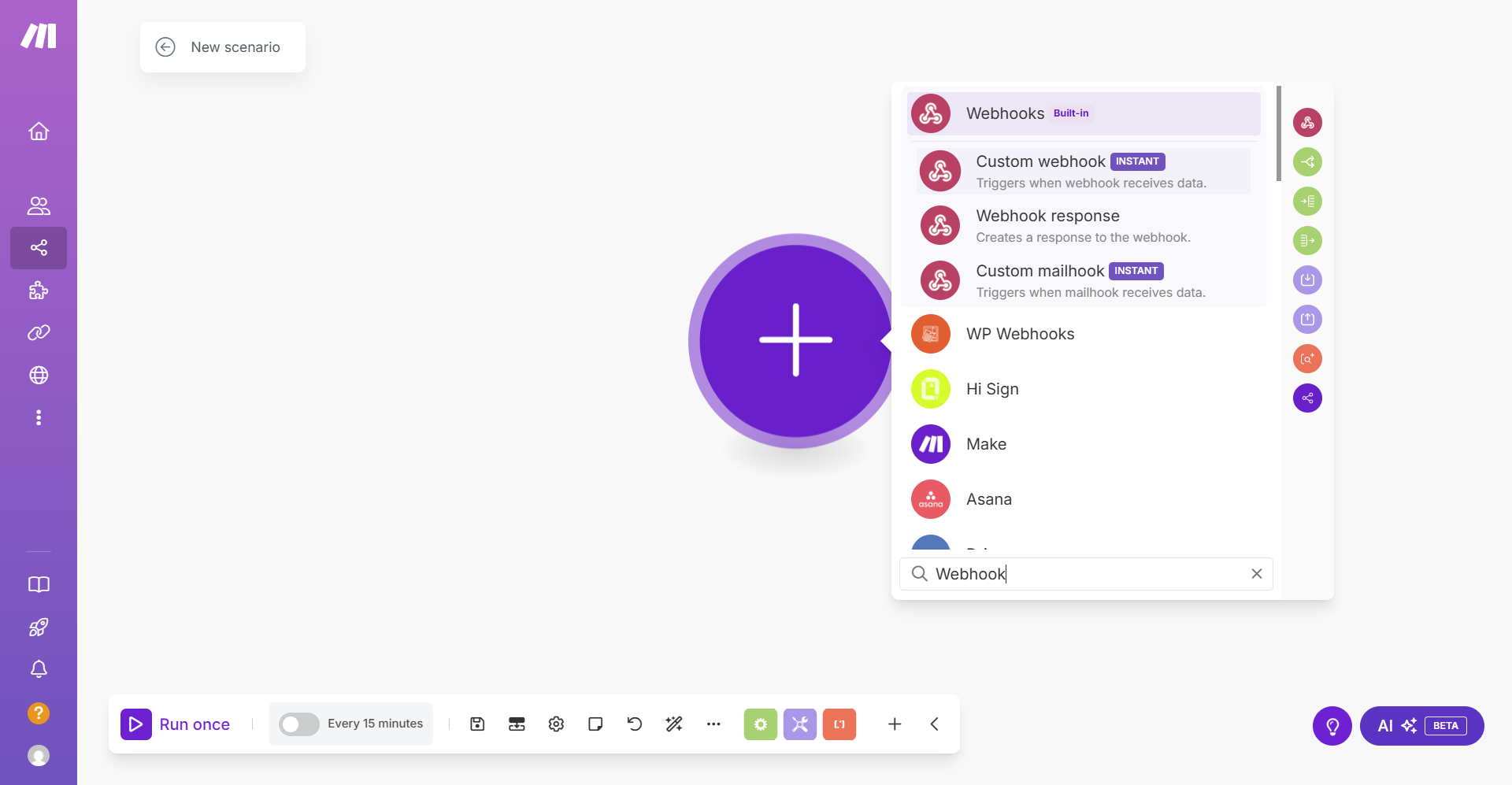
1. Créer un scénario dans Make et ajouter un "Custom Webhook" :
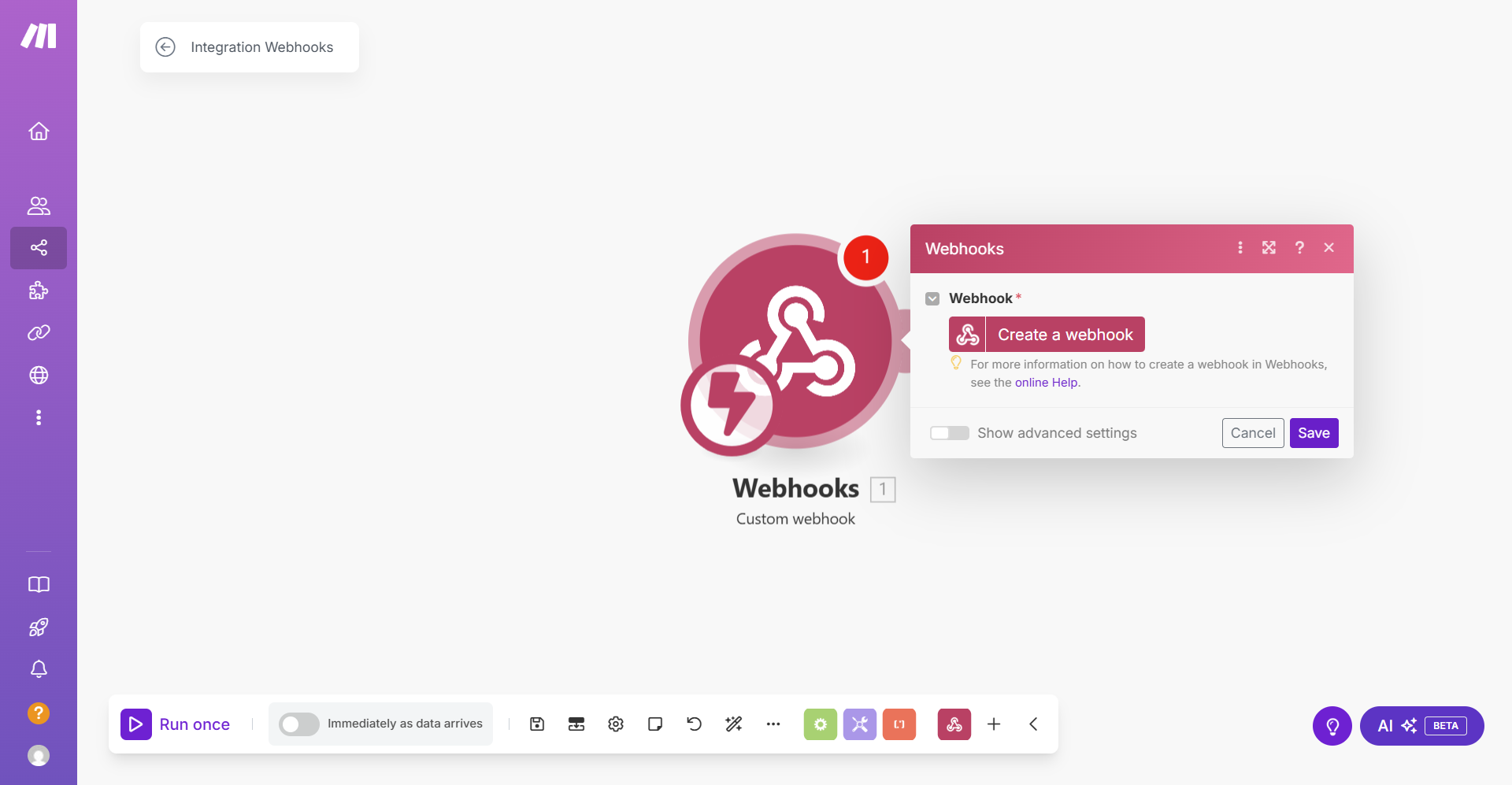
2. Après sauvegarde, attendre la validation :
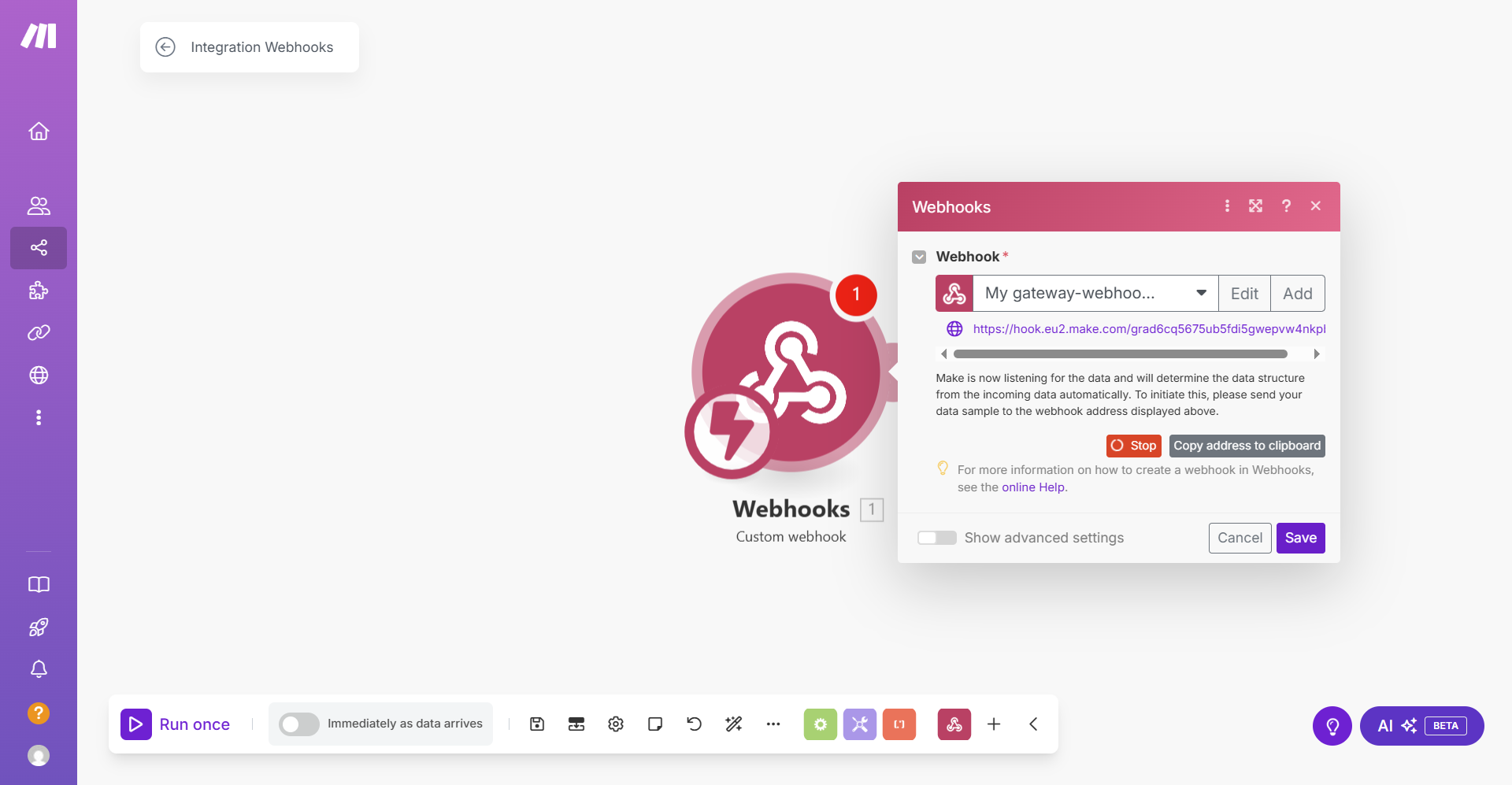
3. Copier l’URL fournie par Make :
4. Coller l'URL dans Agilotext :
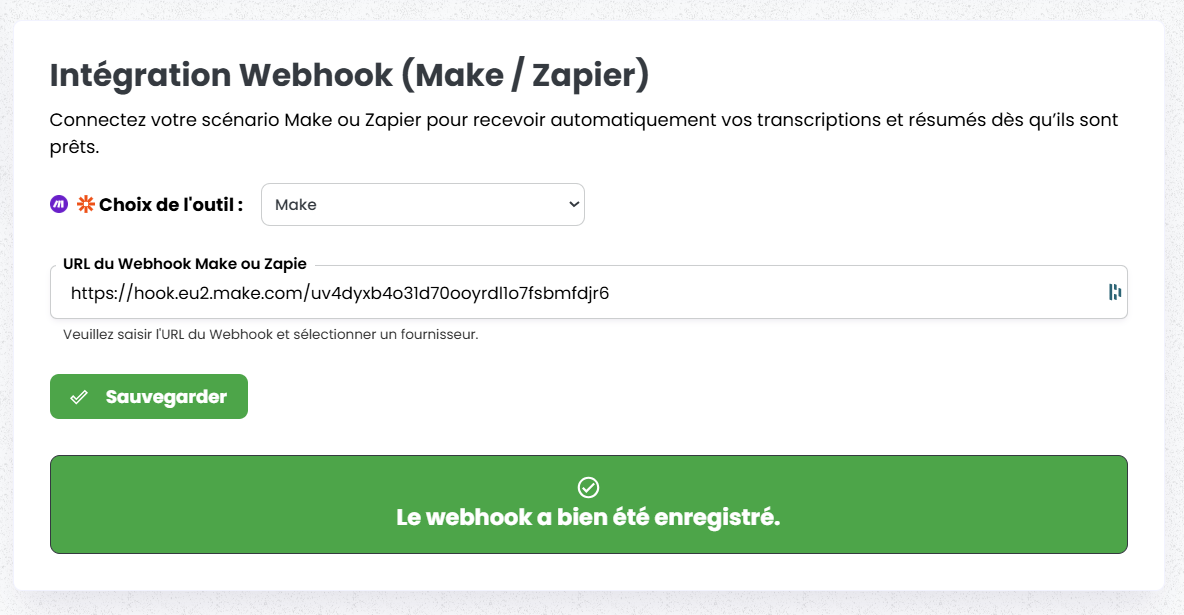
5. Webhook validé et prêt à l'emploi :
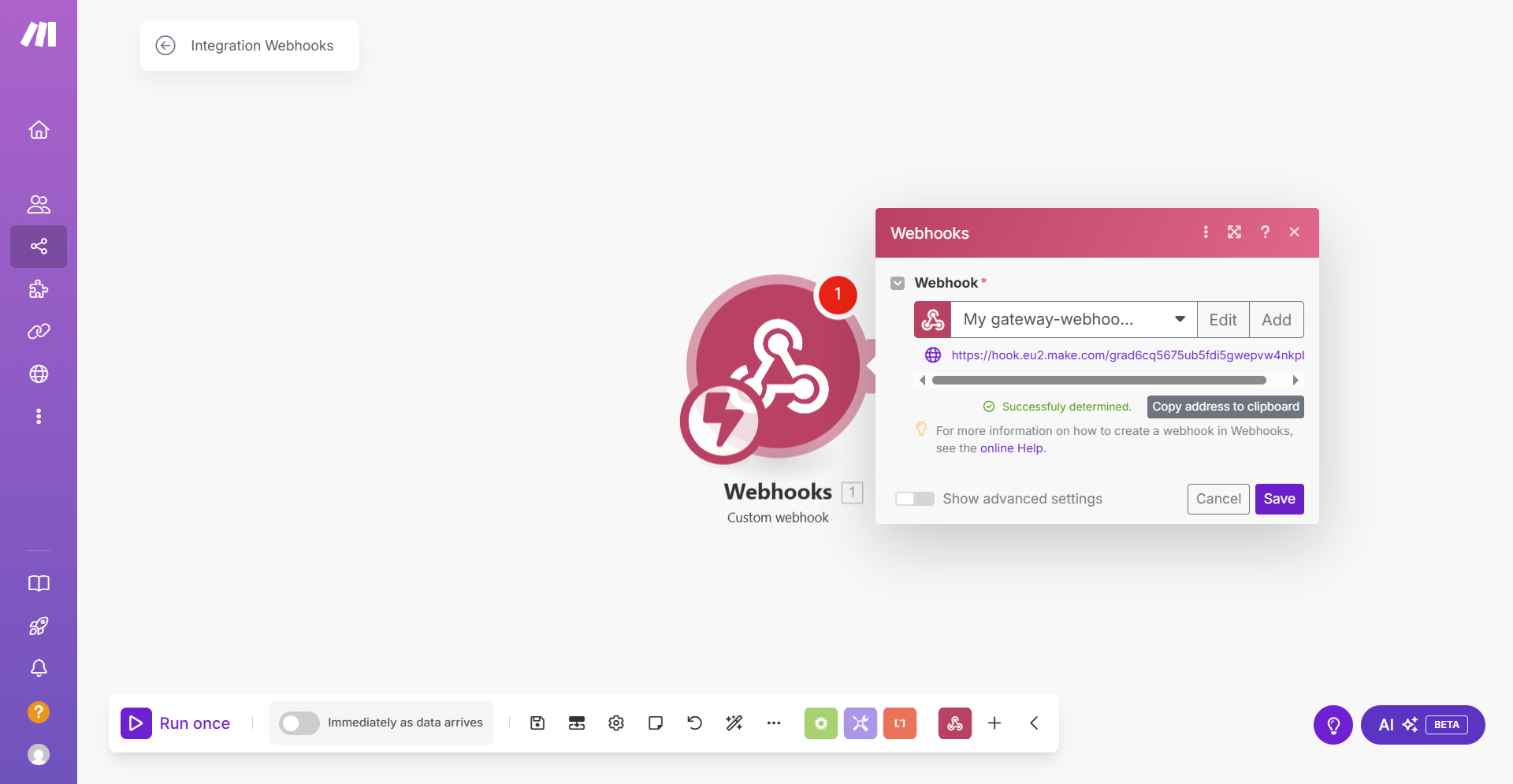
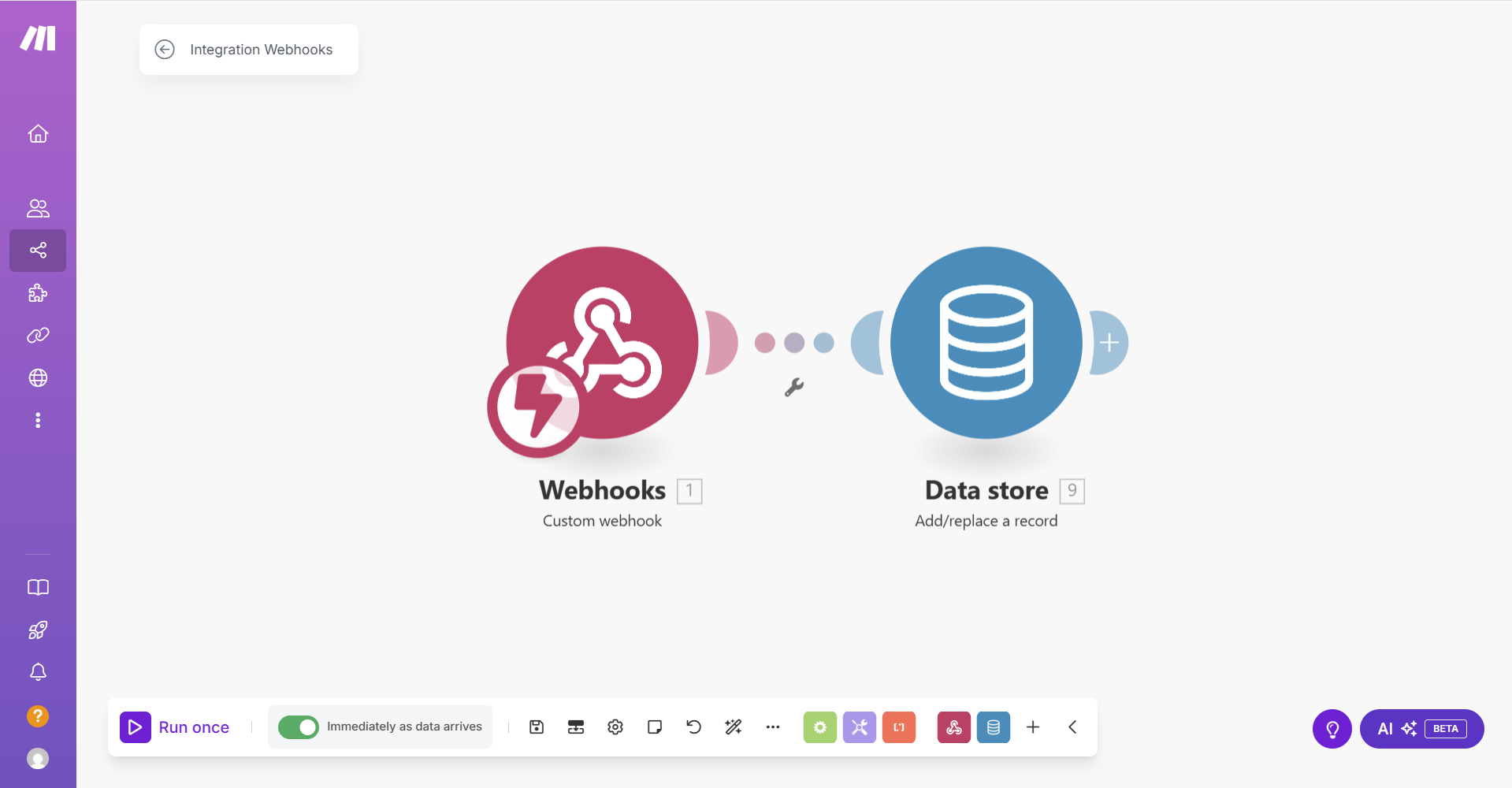
6. Exemple de scénario Make (simple, sans routage ) finalisé :
Données transmises par le webhook Agilotext
| Champ | Description | Exemple |
|---|---|---|
username | Email utilisateur | john@smith.com |
jobId | ID de la demande / transcription | 1000008979 |
agilotextType | Type d’événement | AUDIO | SUMMARY | TRANSCRIPT |
fileName | Nom du fichier transmis | Agilotext_audio_250903_153025.summary.pdf |
fileContent | URL du fichier (mp3/pdf/txt selon le type) | https://api.agilotext.com/automation/.../1000008979.summary.pdf |
dateTime | Date / heure de l’événement | 03/09/25 15:43 UTC+02 |
webhookUrl | URL appelée (côté récepteur) | https://hook.integromat.com/… |
executionMode | Contexte d’exécution | production |
Table de mapping (Make)
| Donnée | Chemin Make | Usage |
|---|---|---|
| Type | body.agilotextType | Filtre du Router |
| URL fichier | body.fileContent | HTTP → Get a file |
| Nom fichier | body.fileName | Nom du fichier de sortie |
body.username | Attribution au membre | |
| Job ID | body.jobId | Clé de suivi |
| Date | body.dateTime | Horodatage |
Exemple de cas
Une société financière utilise Make pour automatiser la transcription de ses appels clients. Chaque enregistrement est transmis à Agilotext, transcrit, résumé, puis intégré dans leur CRM pour un suivi optimal.
Automatiser avec n8n et Agilotext
Instructions pour utiliser les webhooks n8n
n8n est une alternative open-source à Zapier et Make. Voici la configuration recommandée avec Agilotext :
Configurer les webhooks n8n
- Créer un Workflow avec un nœud Webhook :
- Method :
POST - Path :
31113f77-c2da-4845-84ee-4e92e7c555eb - Respond : Immediately (évite les timeouts côté Agilotext)
- Les champs arrivent sous
$json.body.*(ex.$json.body.agilotextType,$json.body.fileContent).
- Method :
- Filtrer par type : ajoutez un nœud Switch :
- Value 1 :
={{$json.body.agilotextType}} - Rules :
Equal → AUDIO;Equal → SUMMARY;Equal → TRANSCRIPT
- Value 1 :
- Télécharger le fichier : pour chaque sortie du Switch, un nœud HTTP Request réglé ainsi :
- URL :
={{$json.body.fileContent}} - Response format : File
- Download : ON
- Binary property name :
audio(AUDIO) /summary(SUMMARY) /transcript(TRANSCRIPT)
- URL :
- (Option) Ajoutez ensuite vos étapes métier (stockage S3/Drive, push API, etc.).
Importer ce workflow n8n (copier-coller)
Vous pouvez copier-coller le JSON ci-dessous directement dans n8n (Import from file ou Import from clipboard). Après import, effectuez ces remplacements/vérifications pour garantir le bon fonctionnement :
- Remplacez le Path du Webhook par le vôtre.
- Vérifiez que vos 3 nœuds « Download … » sont bien configurés en Response format :
File+ Download :ON(déjà paramétré dans ce JSON). - Types reçus :
AUDIO,SUMMARY,TRANSCRIPT(en majuscules). - Où sont les champs dans n8n ?
{{$json.body.agilotextType}},{{$json.body.fileContent}},{{$json.body.username}},{{$json.body.jobId}},{{$json.body.fileName}},{{$json.body.dateTime}}.
Astuce : si vous utilisez une URL de production n8n, préférez /webhook/… plutôt que /webhook-test/….
| Donnée | Expression n8n | Usage |
|---|---|---|
| Type | {{$json.body.agilotextType}} |
Switch (AUDIO/SUMMARY/TRANSCRIPT) |
| URL fichier | {{$json.body.fileContent}} ou {{$json.body.fileUrl}} |
HTTP Request → File/Download |
| Nom fichier | {{$json.body.fileName}} |
Nommer le binaire / stockage |
{{$json.body.username}} |
Attribution au membre | |
| Job ID | {{$json.body.jobId}} |
Clé de suivi |
| Date | {{$json.body.dateTime}} |
Horodatage |
Exemple de cas
Une agence marketing utilise n8n pour transcrire automatiquement ses interviews d’experts. Les fichiers audio sont envoyés à Agilotext, transcrits, résumés, puis publiés sur leur blog via un scénario automatisé.
Exportation automatique de transcriptions en PDF
Exporter vos résumés de réunion en PDF
Agilotext permet l’export transcription automatique PDF pour faciliter le partage et l’archivage des comptes rendus.
- Configurer les paramètres d’exportation : dans votre compte Agilotext, activez l’option d’export PDF.
- Automatiser l’exportation : utilisez Zapier, Make ou n8n pour déclencher l’export dès qu’un résumé est prêt.
- Personnaliser les résumés : ajoutez des sections clés, des décisions prises et des actions à suivre.
Pour aller plus loin, découvrez notre module d’anonymisation des données qui permet de garantir la confidentialité des intervenants dans chaque transcription.
Exemples de cas d'utilisation
Un cabinet de conseil utilise Agilotext pour générer automatiquement des PDF de ses réunions. Ces documents sont ensuite envoyés aux clients et collaborateurs, garantissant un suivi clair et structuré.
Cas d’usage concrets de l’automatisation avec Agilotext
RH : synchronisation automatique des entretiens dans le CRM
Dès qu’un entretien est transcrit, Agilotext peut envoyer un résumé dans Hubspot ou Zoho CRM via Zapier.
Journalisme : export automatique des interviews vers Google Drive
Les journalistes peuvent recevoir les PDF des transcriptions directement classés dans un dossier Drive ou Notion.
Commerciaux : comptes-rendus dans Slack ou Trello
Agilotext permet aux commerciaux de transformer une réunion en fiche client directement synchronisée dans leur outil quotidien.
Conclusion
L’automatisation de la transcription audio avec Agilotext, combinée à des outils comme Zapier, Make et n8n, permet de gagner en efficacité, en précision et en sécurité. Ces intégrations offrent une solution complète pour transformer vos contenus audio en données exploitables.
Ce que disent nos utilisateurs
Voici le témoignage de Michaël, CEO d’Immeuble et utilisateur régulier d’Agilotext. Il explique comment notre solution l’aide à gagner du temps au quotidien, à structurer ses rendez-vous commerciaux et à produire des comptes rendus professionnels sans effort :
« Agilotext est devenu pour moi un assistant discret. Il m’aide à prendre des notes, produire des résumés après les webinaires, ou encore à partager automatiquement des comptes rendus avec mes clients. » — Michaël, CEO
Pour aller plus loin, explorez notre blog Agilotext ou découvrez nos offres tarifaires adaptées à vos besoins.
Prêt à automatiser vos transcriptions ? Contactez-nous dès aujourd’hui ou connectez-vous à votre compte Agilotext pour commencer.



.avif)


.avif)


Connectez-vous ou inscrivez-vous pour participer à la discussion.
Participez à la discussion
0 commentaires